GitHub Pages 绑定自定义域名全流程记录

GitHub Pages 绑定自定义域名全流程记录
Mr.L在完成 GitHub Pages 静态站点的搭建之后,接下里就是绑定自己的域名。这里我自己买的是阿里云的域名,所以我就以阿里云为例,完整记录从 DNS 解析配置到强制 HTTPS 的全流程。
配置 DNS 解析
登录阿里云控制台,进入域名列表页面,找到需要绑定的域名,点击进入解析设置。

注:域名状态必须为正常 才能进行后续操作。若是刚购买的域名,需经历注册局审核、实名认证及备案等流程,耐心等待即可。
进入解析设置页面后,点击【添加记录】,需分别添加以下两类记录:
A 类型记录(共 4 条)
GitHub Pages 使用以下四个固定 IP,需逐一添加:
| 记录类型 | 主机记录 | 记录值 |
|---|---|---|
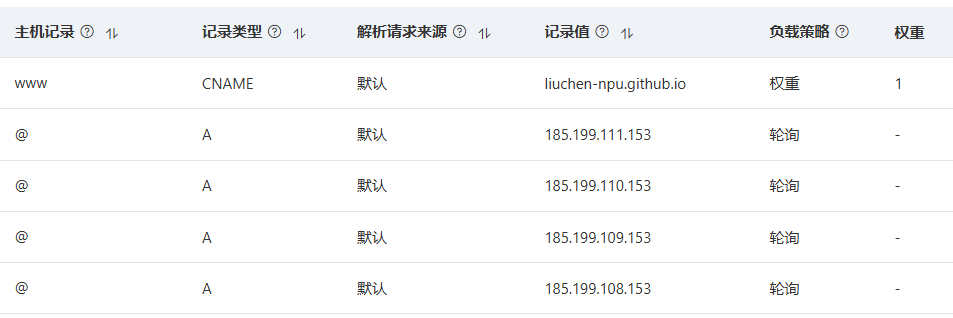
| A | @ | 185.199.108.153 |
| A | @ | 185.199.109.153 |
| A | @ | 185.199.110.153 |
| A | @ | 185.199.111.153 |
- 主机记录填
@:代表直接通过https://你的域名.com访问,无需www前缀 - 记录值填 GitHub IP:这四个 IP 是公开固定值,一般不会变动,可直接使用
- 阿里云需逐条添加:不支持逗号分隔多值,需要分四次创建
添加四条 A 记录的目的是多 IP 冗余,避免某个节点异常时站点直接挂掉。
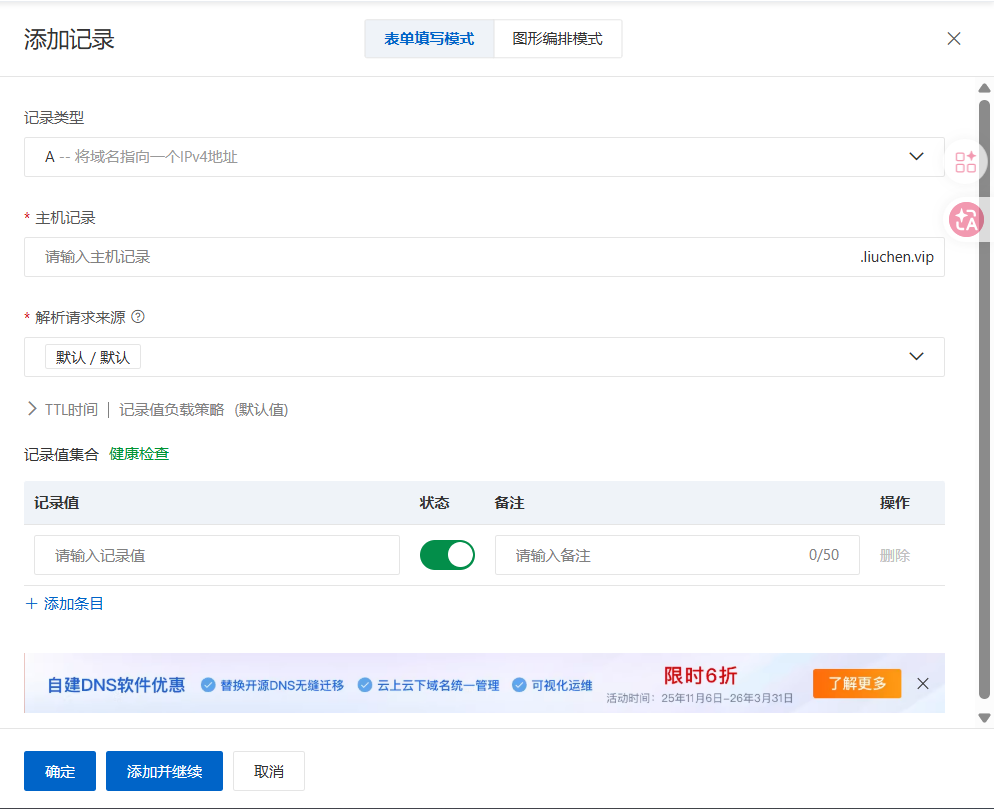
CNAME 类型记录(1 条)
| 记录类型 | 主机记录 | 记录值 |
|---|---|---|
| CNAME | www | your-username.github.io |
- 主机记录填
www:让www.你的域名.com也能正常访问 - 记录值填 GitHub Pages 地址:格式为
your-username.github.io,例如liuchen-npu.github.io
注:记录值千万不要 填自己的域名(如
aa.com),否则后续开启强制 HTTPS 时会直接报错。须填写xxx.github.io格式的 GitHub 地址。
全部添加完成后,解析列表效果如下:
设置 Custom Domain
DNS 解析配置完成后,回到 GitHub 仓库的 Settings → Pages,在 Custom domain 一栏填写你的域名(如 example.com),点击 Save。
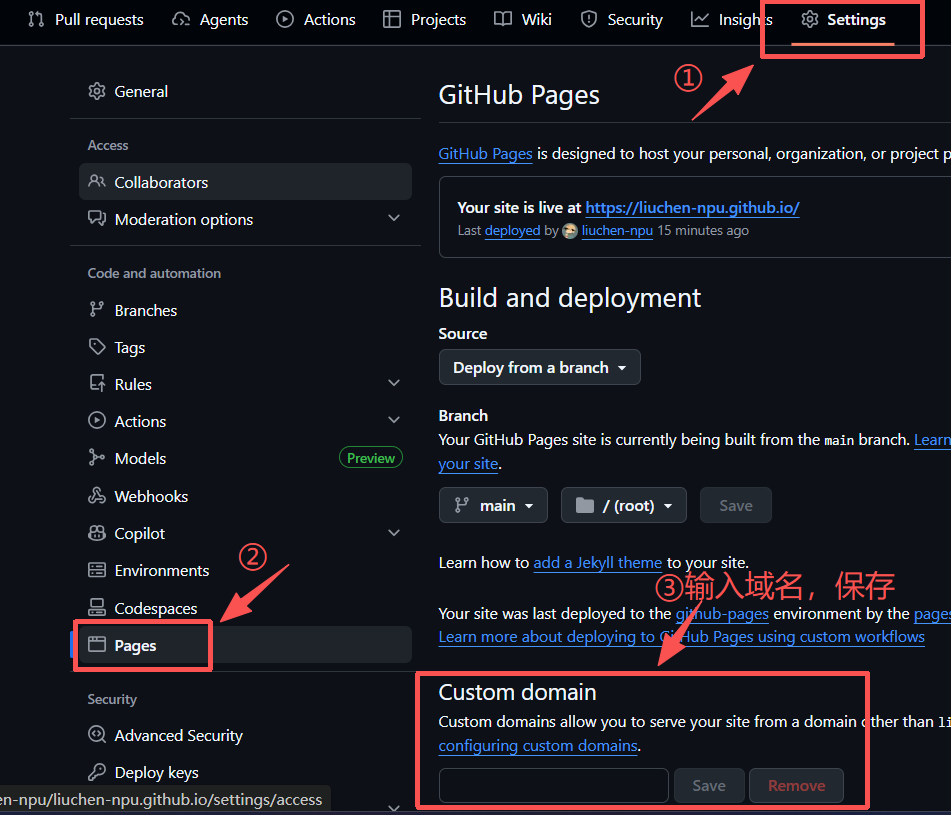
保存后 GitHub 会自动发起 DNS 检测,稍等片刻,看到 “DNS check successful” 提示即表示解析已生效。
强制使用 HTTPS
设置 Custom Domain 完成后,GitHub 会自动申请 TLS 证书,这个过程通常需要等待几分钟到十几分钟。

证书颁发完毕后,Enforce HTTPS 按钮会从灰色变为可点击状态,勾选即可强制全站走 HTTPS 协议访问。
如果不在意访问协议,这一步可以跳过,直接
http://访问也没有问题。
总结:整个流程其实并不复杂,核心就两个容易出错的地方:CNAME 记录值要填 GitHub 地址而非自己的域名,以及 A 记录需要添加四条。配置完成后,属于自己的域名就正式上线啦~🎉